
Cómo crear tu primer producto
Aprende paso a paso cómo registrar nuevos artículos o servicios en tu sistema, abarcando desde la configuración de datos esenciales como precios y unidades de medida hasta la personalización con imágenes y códigos de barras, para dejar tu inventario listo y organizado para la venta inmediata.
Ver cómo hacerlo
Introducción
La pantalla de Crear Producto te permite registrar los artículos o servicios que vendes en tu negocio. Desde aquí podrás ingresar la información básica necesaria para empezar a vender.
Requisitos previos
Antes de crear tu primer producto, es recomendable (pero no obligatorio) tener:
- Una categoría creada: Para organizar mejor tus productos. Si aún no tienes categorías, puedes crear el producto sin asignarle una y agregarla después.
- Un proveedor registrado: Si deseas llevar control de quién te surte cada producto. También es opcional.
Paso a paso
1. Accede a la pantalla de creación
Desde el menú principal, ve a Productos y haz clic en el botón Crear Producto o Nuevo Producto.
2. Completa la información básica
Campos obligatorios (marcados con asterisco rojo *):
- Nombre del Producto: Ingresa el nombre con el que identificarás el producto (por ejemplo: "Coca-Cola 600ml", "Aceite de motor 10W-40").
- Precio de Venta: Ingresa el precio al que venderás el producto. Este es el precio principal que se usará en tus ventas.
- Tipo: Selecciona si es un Producto (algo físico que vendes) o un Servicio (como una reparación, consulta, etc.). Por defecto viene seleccionado "Producto".
- Unidad de Medida: Elige cómo se mide o cuenta tu producto. Las opciones incluyen:
- Pieza (pz) - para productos individuales
- Kilogramo (kg) o Gramo (g) - para productos por peso
- Litro (l) o Mililitro (ml) - para líquidos
- Metro (m) o Centímetro (cm) - para medidas de longitud
- Paquete, Caja - para productos empaquetados
- Servicio - para servicios
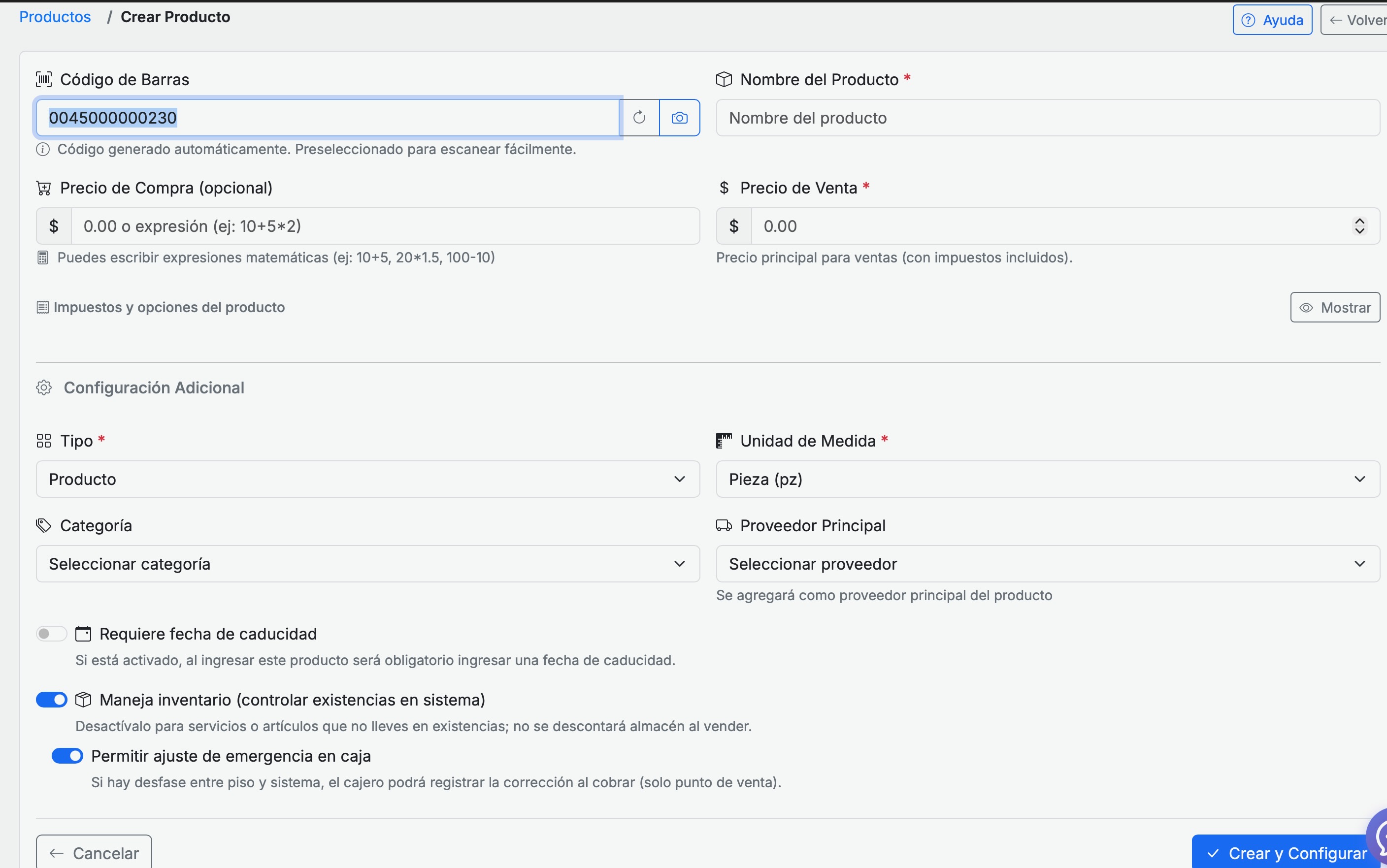
Campos opcionales:
- Código de Barras: El sisteme genera automaticamente un código de barras consecutivo, pero si tu producto tiene código de barras, ingrésalo aquí. Puedes escribirlo manualmente o usar un lector de código de barras. Si ya existe un producto con ese código, verás una advertencia en rojo.
- Precio de Compra: El costo al que tú adquieres el producto. Es opcional pero muy útil para calcular tus ganancias. Si lo ingresas, el sistema te sugerirá automáticamente un precio de venta basado en un margen de ganancia.
3. Configura opciones adicionales
En la sección Configuración Adicional encontrarás:
- Categoría: Selecciona la categoría a la que pertenece el producto (por ejemplo: Bebidas, Abarrotes, Limpieza). Si no tienes categorías creadas, puedes dejar este campo vacío.
- Proveedor: Elige el proveedor que te surte este producto. También es opcional.
- Requiere fecha de caducidad: Activa esta opción si el producto tiene fecha de vencimiento (como alimentos, medicinas). Cuando surtas inventario de este producto, el sistema te pedirá obligatoriamente ingresar la fecha de caducidad.
-Permitir venta sin stock: Activa esta opción si quieres que el producto pueda agregarse a una venta, incluso cuando no haya existencias disponibles en inventario.
4. Guarda el producto
Una vez que hayas completado la información, haz clic en el botón **Crear y Configurar** ubicado en la parte inferior derecha.
¿Qué sucede después?
Al guardar el producto:
- Verás un mensaje de confirmación en color verde que dice: "Producto creado correctamente. Ahora puedes configurar todos los detalles adicionales."
- El sistema te llevará automáticamente a la pantalla de edición del producto, donde podrás configurar opciones avanzadas como:
- Clasificación
- Imágenes adicionales
- Múltiples precios de venta
- Impuestos específicos
- Inventarios
- Financiamiento
- Y más opciones
Consejos útiles
- Empieza simple: Solo necesitas el nombre y el precio de venta para crear un producto. Todo lo demás puedes configurarlo después.
- Usa el código de barras: Si tus productos tienen código de barras, ingrésalo. Te facilitará mucho las ventas y el control de inventario.
- Ingresa el precio de compra: Aunque es opcional, te ayudará a conocer tus márgenes de ganancia reales.
- Organiza con categorías: Aunque no es obligatorio, tener tus productos organizados en categorías te ayudará a encontrarlos más rápido.